手册 v0.1.0 · KaiderBooks v2.0.0 · 2026-07-20
客户门户(老板用)
一句话说清
这一章是给客户公司老板看的:在手机上拍张照把单据传给会计,随时看这个月赚了多少、报表出了没 —— 不用装 App,不用懂会计。
一、四个页面,够用了
门户是手机优先的界面,一共四页,底部导航切换:
| 页面 | 干什么 |
|---|---|
| 首页 | 有什么事等你处理,最近出了什么报表 |
| 老板视图 | 这个月赚了多少,钱从哪来、花到哪去 |
| 单据 | 拍照上传发票收据,看处理到哪一步 |
| 报表 | 看损益表、资产负债表、现金流、总账和申报记录 |
二、首页:先看有什么事要办
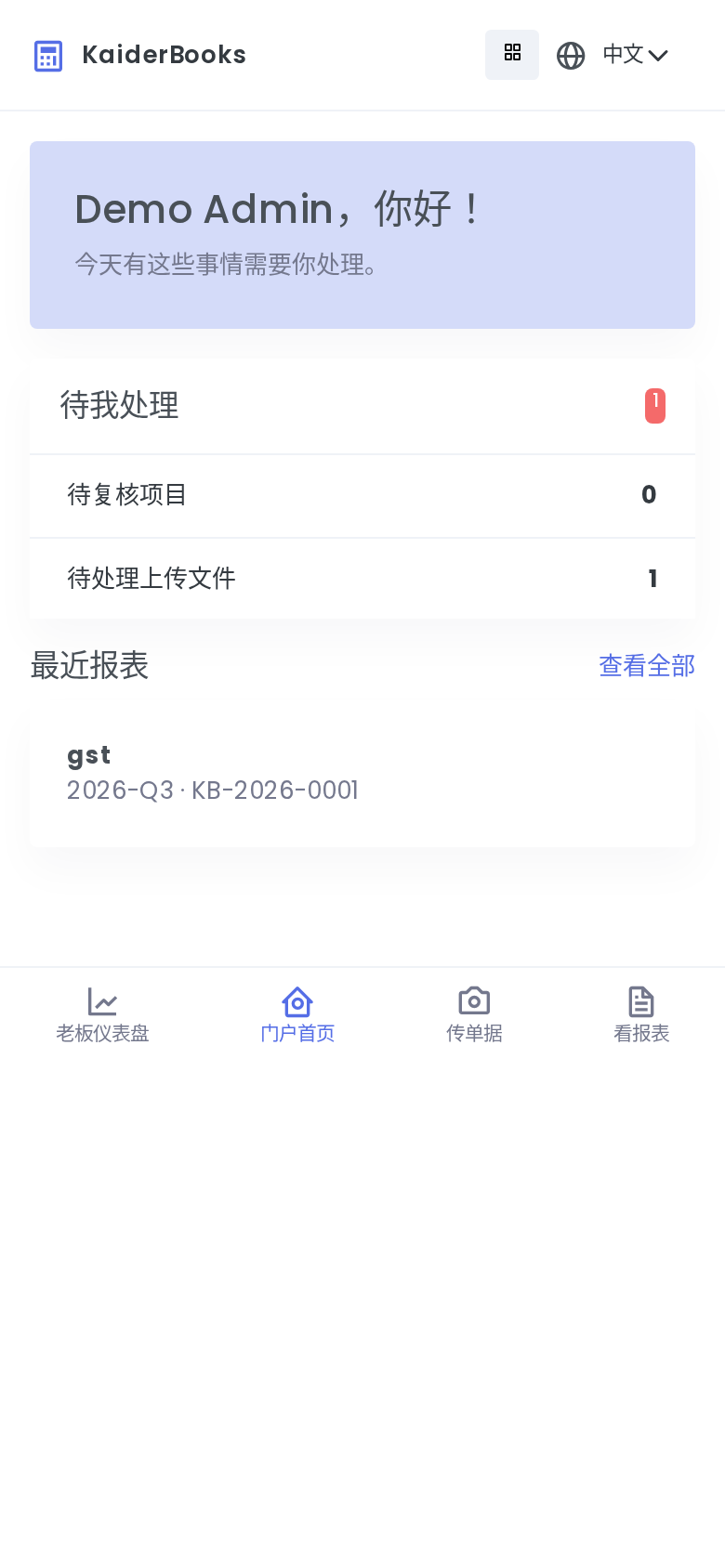
打开就是一句问候,下面是「待我处理」,两行数字都能点进去:
| 项目 | 意思 |
|---|---|
| 待复核项目 | 会计那边有东西等你确认 |
| 待处理上传文件 | 你传上来的单据还在处理中 |
红色数字是两者之和 —— 归零就说明你这边没积压了。
再往下是最近的报表,点一下直接看,也可以点「查看全部」去报表页。
三、传单据:拍照就行
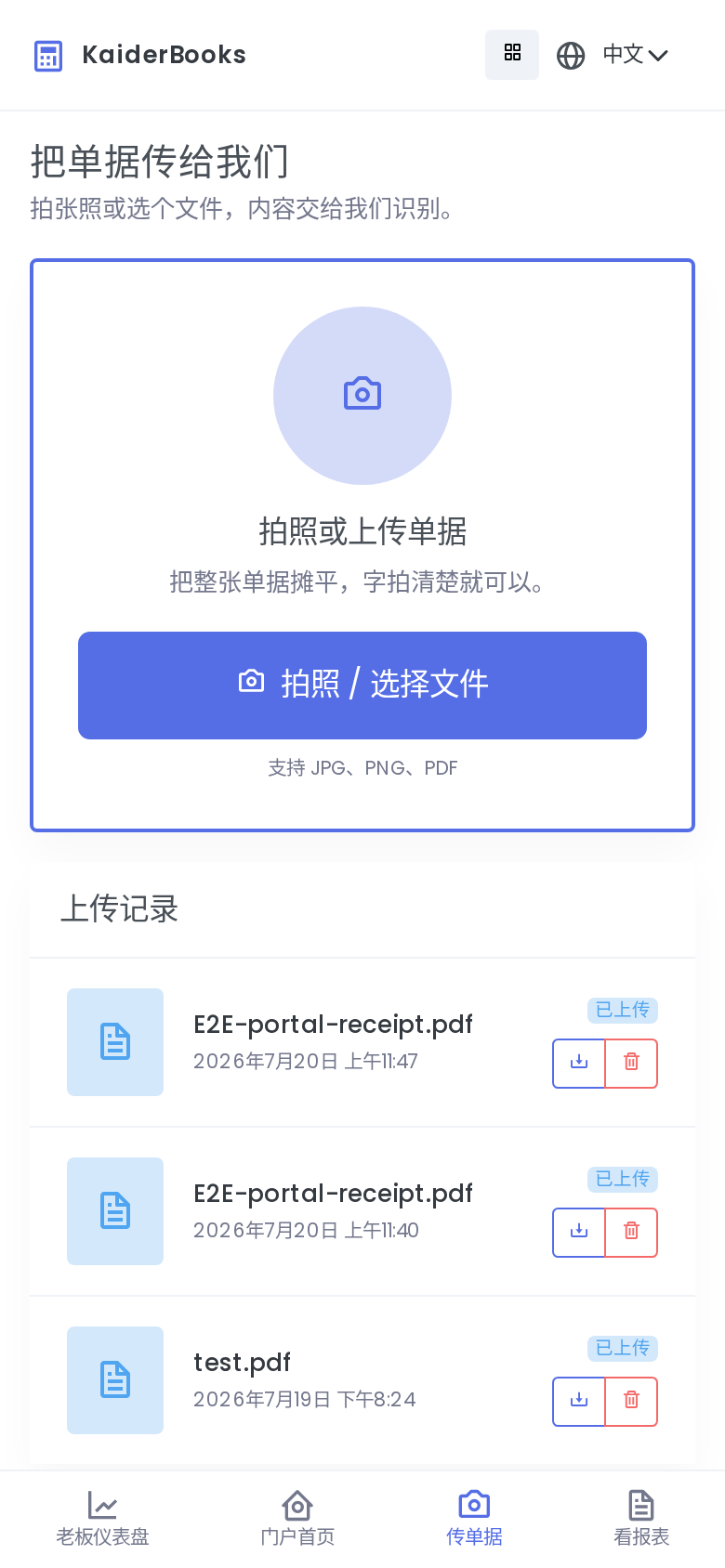
页面中间一个大按钮「拍照 / 选择文件」:
- 手机上点它可以直接调相机拍,也可以从相册选
- 支持 JPG、PNG、PDF
- 可以一次选多张,比如一叠收据一起传
传完就进下面的「上传记录」。每条记录有一个状态:
| 状态 | 意思 |
|---|---|
| 已上传 | 传成功了,等会计处理 |
| 识别中 | 系统正在读上面的内容 |
| 已认好 | 读出来了,会计在核对 |
| 请重传 | 这张没认出来,多半是太糊或者拍歪了,麻烦重拍一张 |
每条记录都能下载原件,也能删除(删除会弹确认框)。
拍得清楚,处理得快
四个角都拍进去、别反光、别糊 —— 系统能一次认出来,你就不用重传,会计也不用手敲。金额和日期那几行尤其要清楚。
传完之后发生了什么
你传的单据会直接出现在会计那边的「单据收件箱」里。他们会把它推进处理流程(已上传 → 处理中 → 已识别或失败),你在这一页看到的状态就是他们那边的实时进度。
四、老板视图:这个月怎么样
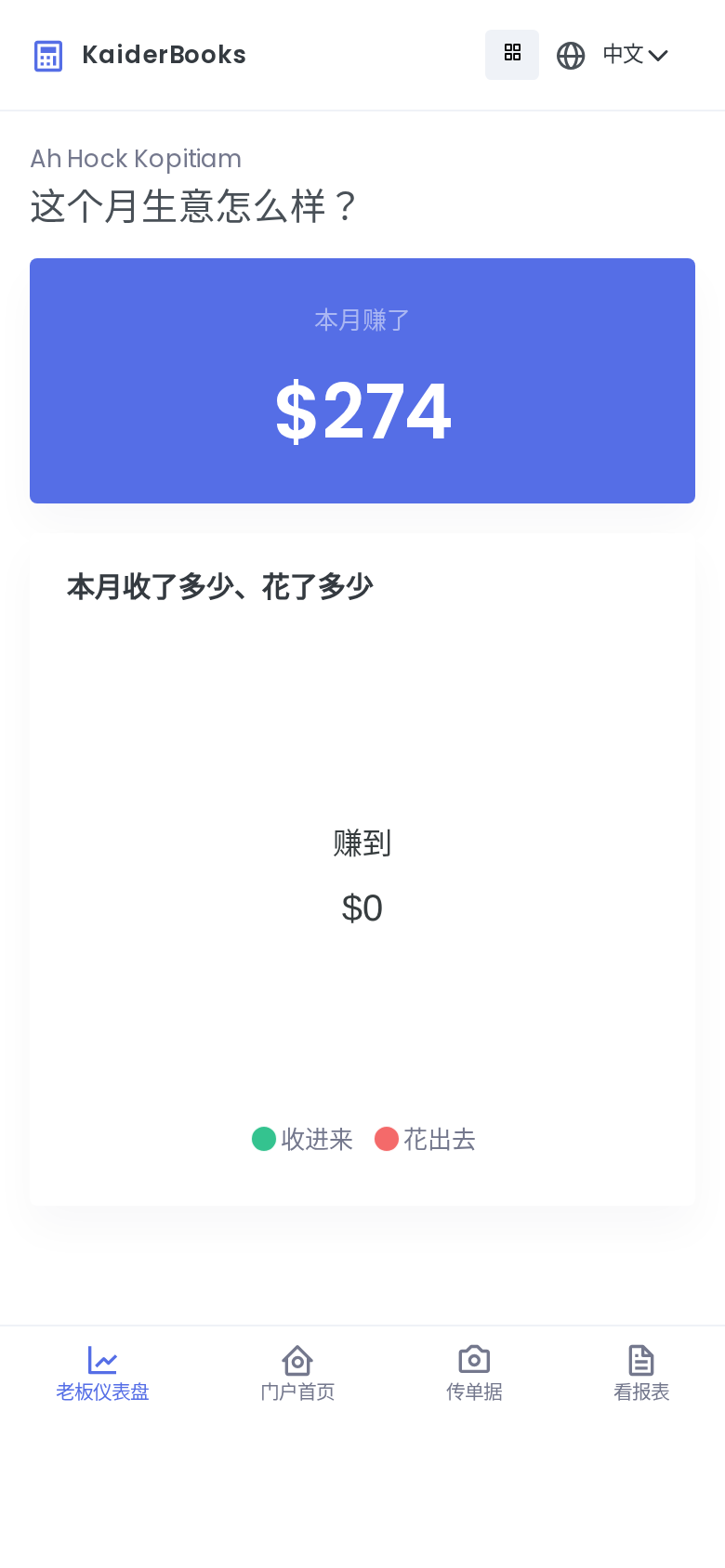
一张大卡直接告诉你「本月赚了」多少钱,下面一个环形图把这个月的钱拆成三块:
- 收进来 —— 本月收入
- 花出去 —— 本月费用
- 赚到 —— 两者之差
这一页不需要看懂会计科目,就是给你一个"这个月生意怎么样"的直觉判断。
数字是按已入账的凭证算的
还没入账的单据(你刚传上去、会计还没处理完的)不在这个数里。月中看是参考,月结做完之后的数才是准的。
五、报表页
四个入口分别通向:
| 报表 | 看什么 |
|---|---|
| 损益表 | 这段时间赚了还是亏了,钱花在哪 |
| 资产负债表 | 某个时点公司有多少家当、欠多少钱 |
| 现金流量表 | 现金实际进出多少 |
| 总账 | 某个科目的每一笔明细 |
下面是申报记录,每条显示申报类型、期间、回执号和状态 —— GST 报了没、什么时候报的,一目了然。
六、遇到问题怎么办
按这个顺序排查,大部分问题在前两步就解决了:
- 先翻这本手册对应的章节。左边目录是按业务流程排的,找到你正在做的那件事。
- 看系统给的报错。这个系统的提示写得比较直白,通常已经说清楚原因了 —— 比如「期间已锁定至 2026-05-31」就是说那个月已经结账封账了,「请检查发票字段」就是有必填项没填。
- 找你们事务所的管理员查权限。如果是某个按钮点不了、或者提示没有权限,多半是角色权限矩阵没给你开这个功能点,让管理员到管理后台看一眼。
- 还是不行就联系技术支持,把这几样一起给过去:你在哪个页面、点了什么、报错原文(截图最好)、大概什么时间发生的。有这些信息,对方能直接去查审计日志定位,比来回问快得多。