手册 v0.1.0 · KaiderBooks v2.0.0 · 2026-07-20
银行与对账
一句话说清
先把银行账户挂到一个总账科目上,把银行下载的流水文件传进来解析成一条条流水,再把每条流水和账上对应的凭证行一一配对 —— 配完就知道账实是否相符。
一、为什么要对账
账上的现金余额来自你记的凭证,银行的余额来自银行。两边理论上应该一样,实际上经常不一样:
| 常见差异 | 说明 |
|---|---|
| 账上有、银行没有 | 支票开出去了但对方还没去兑 |
| 银行有、账上没有 | 银行手续费、利息、自动扣款,你还没记账 |
| 两边都有但对不上 | 金额录错、记到了别的科目 |
对账就是逐条把两边配起来,配不上的那些就是要处理的差异。月结前必须做完对账,否则报表上的现金数字不可信。
二、先建银行账户
账簿 → 银行 → 账户与 Feeds,点「新建银行账户」。
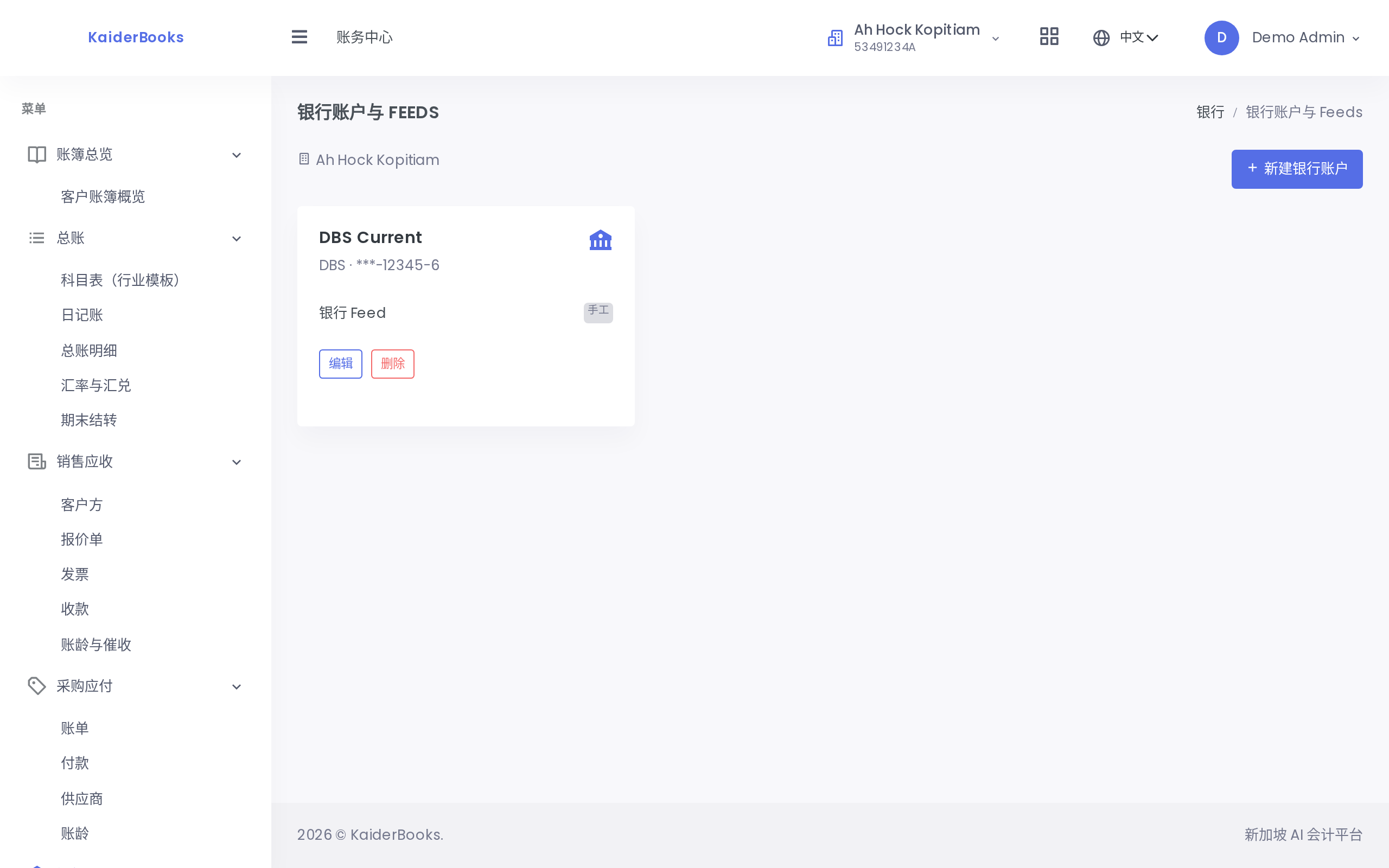
| 字段 | 必填 | 说明 |
|---|---|---|
| 账户名称 | ✅ | 自己看的名字,例如「DBS 运营账户」 |
| 银行 | ✅ | DBS / OCBC / UOB / 其他 |
| 掩码账号 | ✅ | 只填后几位即可,例如 **** 1234,不必存完整账号 |
| 总账资产科目 | ✅ | 这个银行账户对应账上哪个科目,下拉只列出资产类科目 |
币种和 Feed 状态不用填
币种固定为 SGD,Feed 状态默认「手工」,这两项不在表单里 —— 目前流水靠文件导入,不接银行 API。
总账资产科目这一项决定了对账时右栏能看到什么:对账页右侧的「账面记录」,取的就是这个科目下的现金类凭证行。挂错科目,右栏就是空的。
一个客户可以建多个银行账户,各自挂不同科目(例如 1010 运营账户、1020 储蓄账户)。
三、导入流水
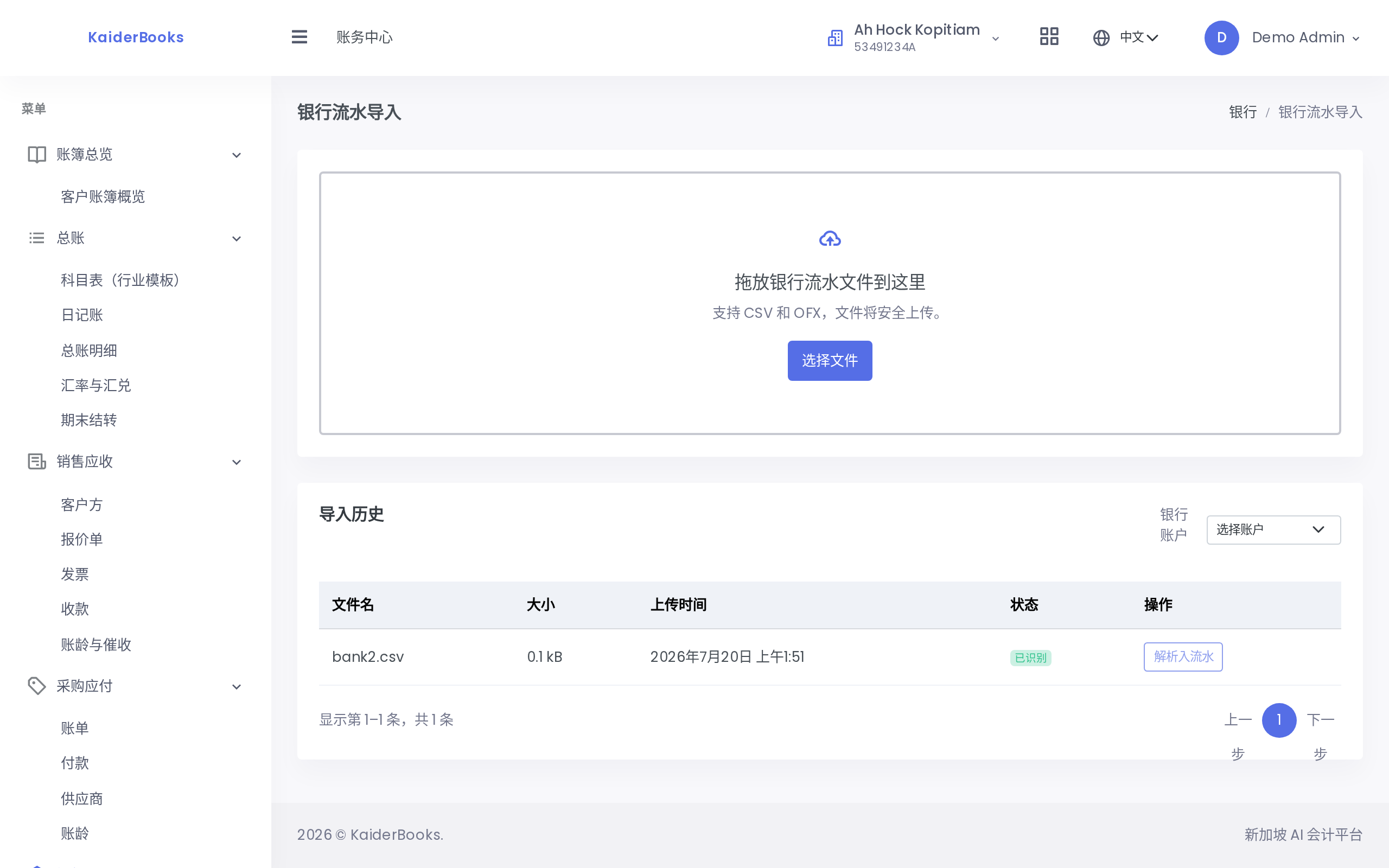
账簿 → 银行 → 流水导入。分两步,很多人第一次会卡在第二步。
1
先选银行账户,不选的话「解析入流水」是灰的
第一步:上传文件
把从网银下载的对账单文件拖到虚线框里,或点「选择文件」。
- 接受
.csv和.ofx两种格式 - 可以一次选多个文件
- 上传完会提示「已上传 N 个文件」,文件出现在下方「导入历史」表里
这里是传文件,不是粘贴文本
没有让你贴 CSV 内容的输入框。请从网银下载对账单文件再上传。
第二步:选银行账户,再解析
上传只是把文件存下来,还没变成流水。在「导入历史」区域右上角先选好银行账户,然后点该文件行上的「解析入流水」。
没选银行账户,按钮是灰的
「解析入流水」按钮在未选择银行账户时不可点。系统必须知道这份对账单属于哪个账户,才能把流水挂对地方。
解析完会提示形如 「已导入 12 笔流水,跳过 2 行」:
- 已导入 = 成功识别成流水的行数
- 跳过 = 表头、空行、格式不认识的行
解析出来的流水初始状态都是「未匹配」,接下来去对账页处理。
四、对账
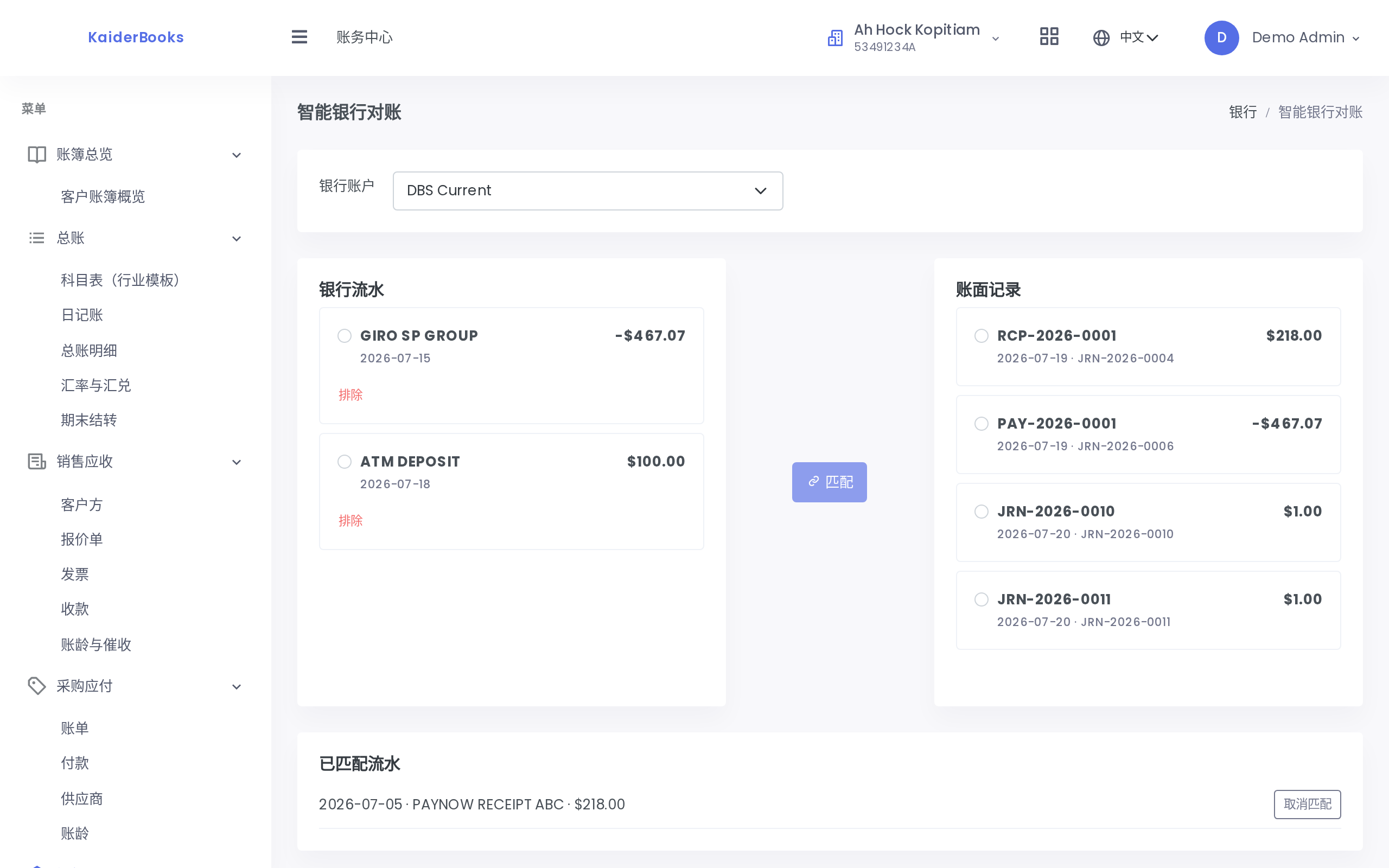
账簿 → 银行 → 智能对账。顶部先选银行账户,页面分三栏:
1
选要对的那个银行账户
| 位置 | 内容 |
|---|---|
| 左栏 银行流水 | 该账户所有「未匹配」的流水,每条前面一个单选按钮 |
| 中间 | 「匹配」按钮 |
| 右栏 账面记录 | 该银行账户所关联科目下的现金类凭证行,同样单选 |
怎么配
- 左边点中一条银行流水
- 右边点中账上对应的那条记录(对金额、对日期、对摘要)
- 点中间的「匹配」
左右都选中,匹配按钮才能点
只选了一边,按钮是灰的 —— 匹配是"一条流水对一条账面记录"的动作,两边都得指定。
匹配成功后,这条流水从左栏消失,出现在下方的「已匹配流水」区。
三种状态
| 状态 | 含义 | 怎么来的 |
|---|---|---|
| 未匹配 | 刚导入,还没配 | 解析后的初始状态 |
| 已匹配 | 已和某条凭证行配上 | 点「匹配」 |
| 已排除 | 主动标记为不需要对账 | 点「排除」 |
「排除」用在哪:银行手续费、利息这类账上还没记的杂项,或者重复导入的行。排除后它不再出现在待匹配列表里,页面下方会显示「已排除 N 笔流水」。
配错了可以撤
「已匹配流水」区每行右侧有「取消匹配」,点了就退回未匹配状态,重新配。匹配、取消匹配、排除都是点了立刻生效,没有确认弹窗,但都可逆,不用紧张。
五、对不上怎么办
| 情况 | 处理 |
|---|---|
| 银行有、账上没有(手续费、利息) | 先去录一张手工凭证记上,回来再匹配;或直接「排除」 |
| 账上有、银行没有(未兑现支票) | 留着不动,下个月银行流水来了再配 |
| 金额差一点 | 多半是原凭证录错了。已过账的凭证不能改,红冲后重录正确的 |
| 同一笔重复导入 | 把多出来的那条「排除」掉 |
对完的判断标准很朴素:左栏空了,或剩下的都是你能解释清楚的未达账项。
下一步: 月结与期间锁 →