手册 v0.1.0 · KaiderBooks v2.0.0 · 2026-07-20
GST 税码与 F5 申报
一句话说清
每一张发票、每一张账单在录入时都带一个税码,季度末系统按这些税码把 13 个 Box 汇总出来,核对无误后三步提交 IRAS。
一、税码:GST 的一切都从这里开始
税码不是给报表看的标签,它是报税数字的来源。录单时选错税码,F5 的 Box 就一定错。
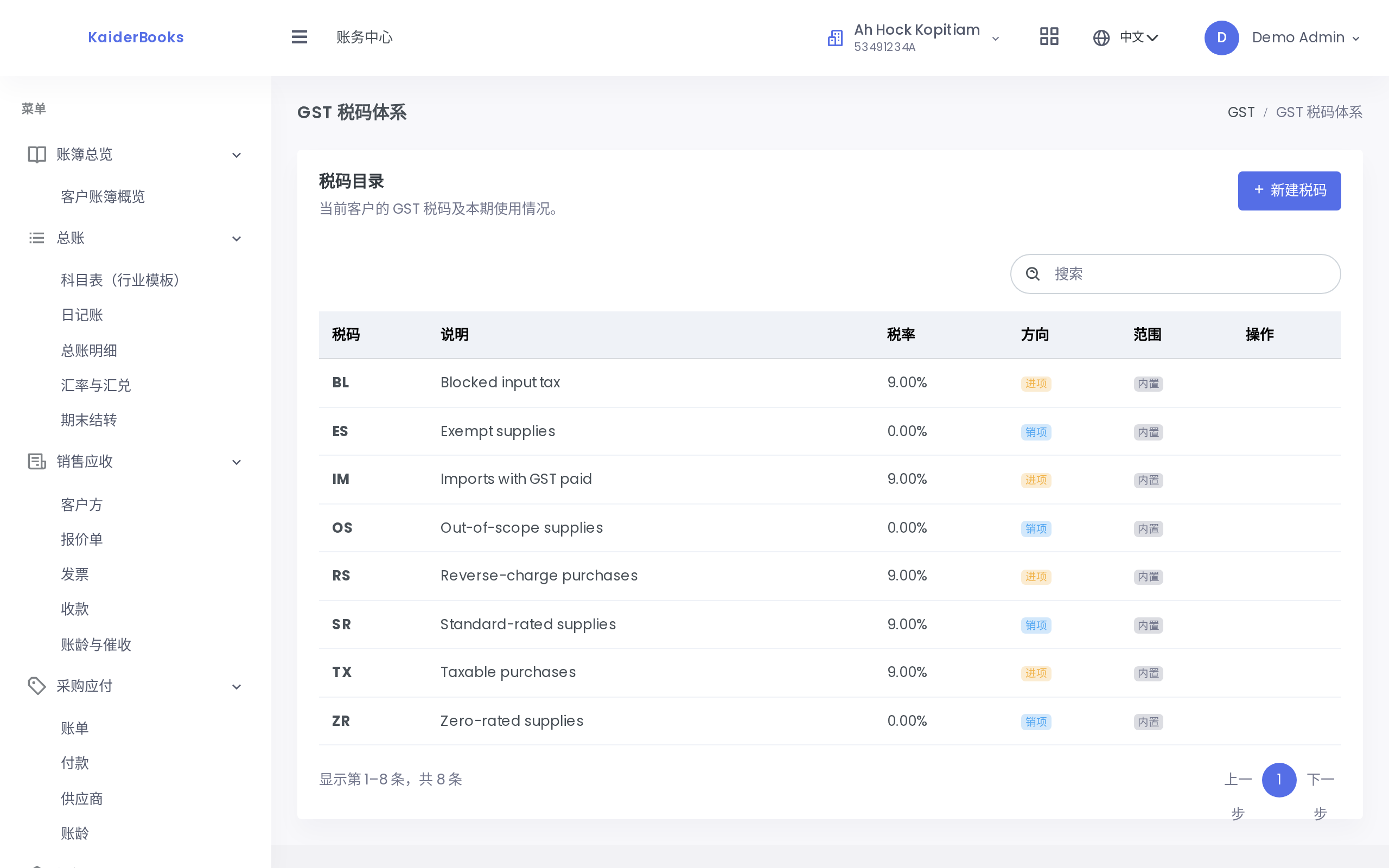
平台已内置了新加坡常用的几个,直接用即可:
| 税码 | 含义 | 典型场景 |
|---|---|---|
| SR | 标准税率销项(当前 9%) | 卖给本地客户的绝大多数商品与服务 |
| ZR | 零税率 | 出口货物、国际运输等 |
| ES | 免税供应 | 部分金融服务、住宅物业出售与出租 |
| TX | 标准税率进项(可抵扣) | 从已注册 GST 供应商处采购 |
零税率和免税不是一回事
两者对客户来说都是"不收税",但对你不一样:零税率属于应课税供应,相关进项税照样能抵;免税供应的进项税不能抵。这个差别会影响你能退多少税,别混用。
自建税码
内置税码只能看不能改(列表上没有编辑/删除按钮)。业务需要更细的分类时,点「新建税码」自己加:
| 字段 | 说明 |
|---|---|
| 税码 | 会自动转成大写。保存后不能再改(编辑时该字段是禁用的),改只能删了重建 |
| 说明 | 给同事看的,写清楚什么场景用 |
| 税率 | 填百分数,9 表示 9%,不是 0.09 |
| 方向 | 销项(卖出)/ 进项(买入)/ 不适用 |
| F5 Box 映射 | 逗号分隔的数字,例如 1, 6 表示这个税码的金额进 Box 1、税额进 Box 6 |
Box 映射就是税码和申报表之间的接线。填错了这里,单据数字全对,报表照样错,加完自己拿一张单据试一遍。
二、F5 预览:报税前先自己核一遍
账簿 → GST → F5 申报准备。
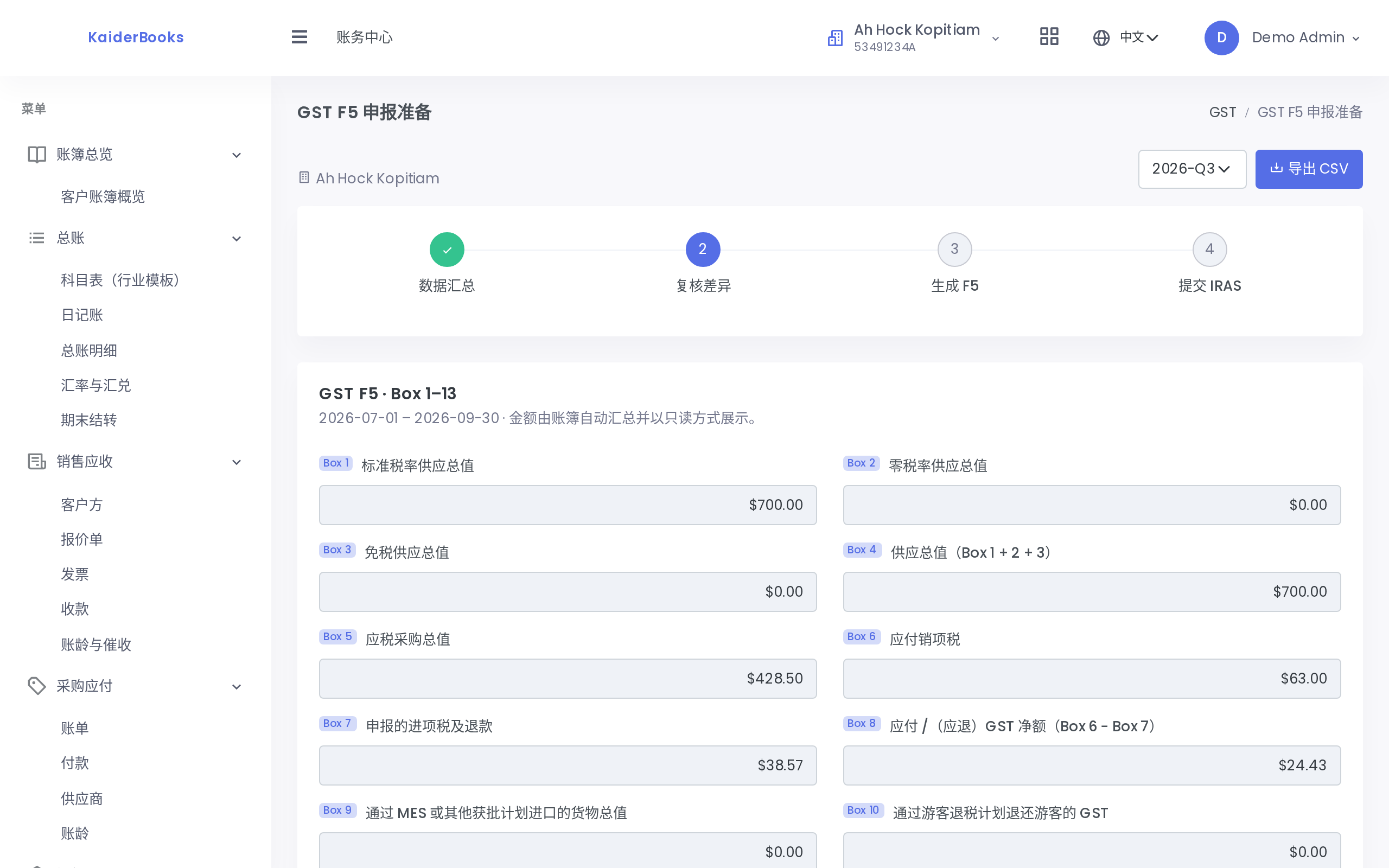
1
期间按季度选,不是按月
期间是季度下拉(当季 / 上季,如 2026-Q3),不是月份选择器 —— GST 按季申报,这里跟着走。13 个 Box 全是只读的:它们是算出来的,不是填出来的。要改数字,去改产生它的那张单据。
底部会给出结论:GST 净应缴(Box 8 为正,你要交钱)或 GST 净应退(Box 8 为负,IRAS 退你钱)。右上角可导出 CSV 存档或给客户核对。
数字是怎么算出来的
这段值得看懂,出了差异才知道去哪查。
系统扫描该期间内所有已过账和已红冲的凭证行(口径同手工凭证与红冲第六节 —— 只算已过账会让红冲对只剩负数一半,账就错了),然后按两个维度判断每一行进哪个 Box:
| 这一行记在哪个科目 | 算什么 | 进哪个 Box |
|---|---|---|
| 2200 GST 控制 | 税额 | 销项税进 Box 6,进项税进 Box 7 |
| 其它科目(收入、费用等) | 不含税金额 | 按税码的 Box 映射进 Box 1 / 2 / 3(销项)或 Box 5(进项) |
两个 Box 是纯算术:
- Box 4 = Box 1 + Box 2 + Box 3(应课税供应总额)
- Box 8 = Box 6 − Box 7(净应缴 / 净应退)
对不上账时的排查顺序
- 先看是不是期间选错了(季度 vs 月份)
- 到日记账里按日期区间筛,确认该期间的凭证都已过账 —— 草稿不进 F5
- 逐张查单据的税码有没有选错(尤其 SR / ZR / ES 三个容易混)
- 如果是自建税码,回去检查它的 Box 映射
三、提交 IRAS
预览核对没问题后,去 申报 → IRAS → GST F5 正式提交。
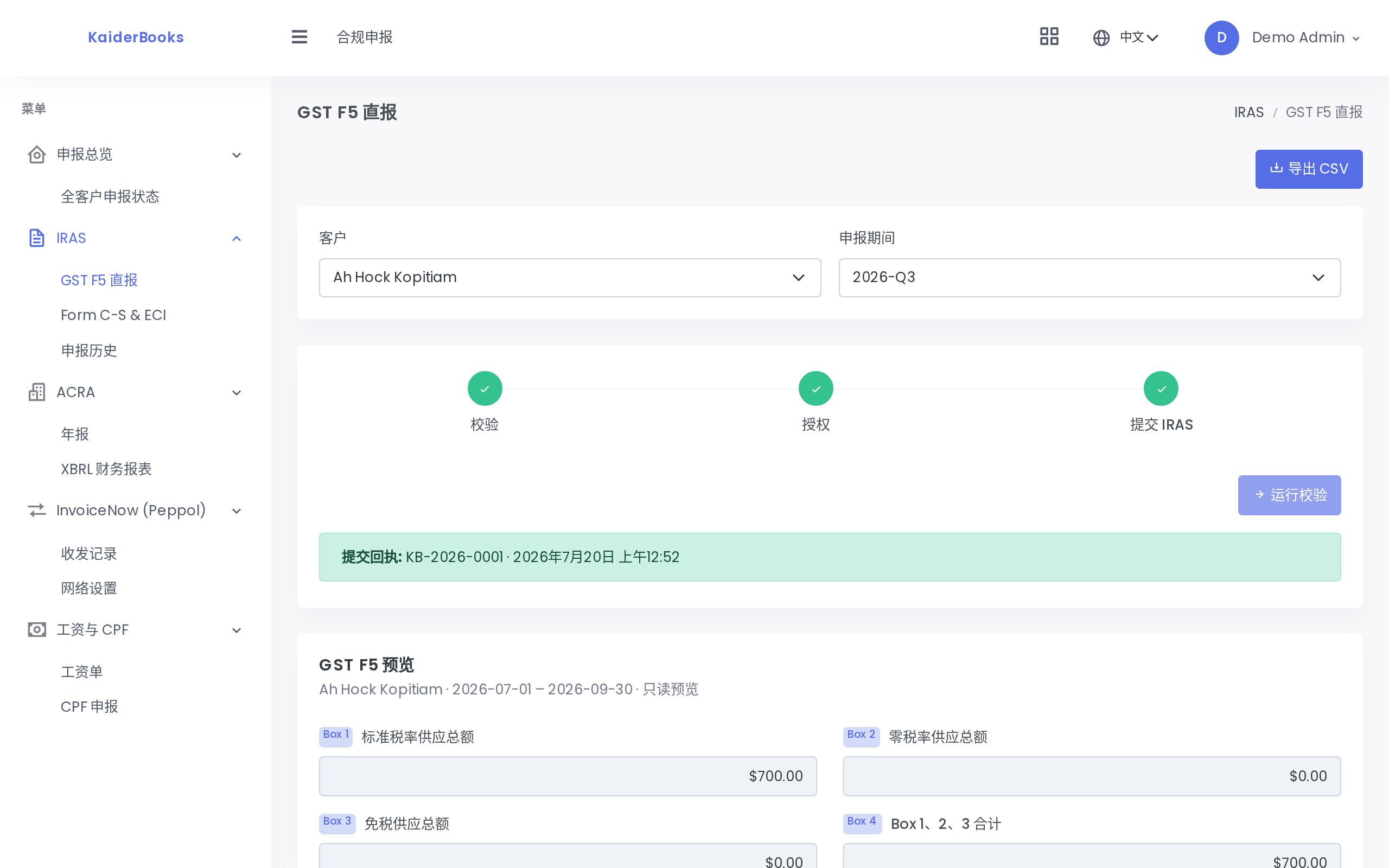
1
先确认申报的是哪家客户
页面顶部先选客户和申报期间,然后走三步:
| 第几步 | 按钮 | 做什么 |
|---|---|---|
| 1 | 运行校验 | 检查这一期的数据是否完整可提交 |
| 2 | 授权申报 | 确认由你代表客户提交 |
| 3 | 提交 IRAS | 生成正式申报记录和回执号 |
没有二次确认弹窗
三步走完就是提交,中间不会再弹一个"确定要提交吗"。第三步点下去之前想清楚 —— 前两步只是流程确认,真正落库的是第三步。
提交成功后页面出现绿色回执,包含回执号和提交时间,前进按钮同时变灰。
同一期间只能提交一次
一个客户、一个期间,只有一条申报记录。已经提交过再进这个页面,会直接显示上次的回执,不会让你重复提交 —— 想改已提交的数字,走 IRAS 的更正流程,系统这边不覆盖历史记录。
四、查历史
申报 → IRAS → 申报历史 列出全部已提交记录:客户、类型、期间、提交时间、提交人、回执号、状态。表格自带搜索框,按客户名或期间搜最快。
回执号是和 IRAS 对话时的凭据,客户问起某一期报没报、报了多少,从这里取。
下一步: 固定资产 →