手册 v0.1.0 · KaiderBooks v2.0.0 · 2026-07-20
报价 → 发票 → 收款
一句话说清
给客户报个价,客户接受后一键转成发票,发票发出去时自动生成会计凭证,收到钱再登记核销 —— 全程不用手写一张凭证。
一、整条链长什么样
| 第几步 | 你做什么 | 系统做什么 | 单据状态 |
|---|---|---|---|
| 1 | 新建报价单 | 存草稿,不进账 | 草稿 |
| 2 | 点「发送」 | 记录已发出 | 已发送 |
| 3 | 客户同意,点「接受」 | 标记接受 | 已接受 |
| 4 | 点「转发票」 | 按报价明细生成发票草稿,跳转发票页 | 报价:已转发票 |
| 5 | 核对后点「发送并过账」 | 分配正式发票号 + 生成过账凭证 | 已发送 |
| 6 | 收到钱,登记收款 | 生成收款凭证 + 回填发票已收金额 | 部分收款 / 已收款 |
第 5 步是分水岭
「发送并过账」之前,发票只是草稿,随便改随便删。一旦过账,就有了正式发票号和会计凭证,只能作废(生成红冲凭证),不能修改。
二、报价单
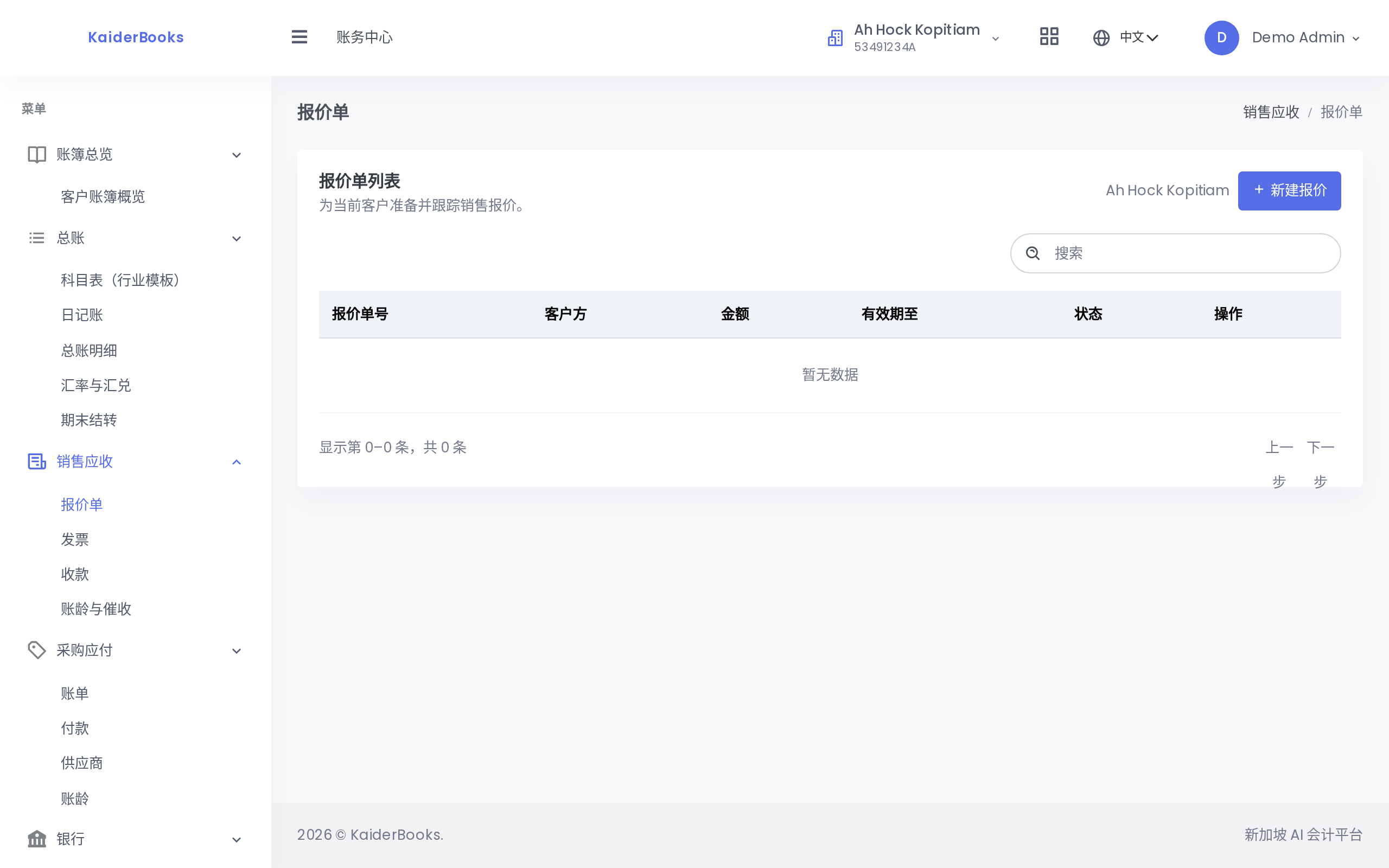
新建时选客户方、填报价日期和有效期,明细行逐行填。状态不同,能点的按钮不同:
- 草稿:编辑 / 发送 / 删除
- 已发送:接受
- 已接受:转发票
- 已转发票 / 已过期:无操作
三、开发票
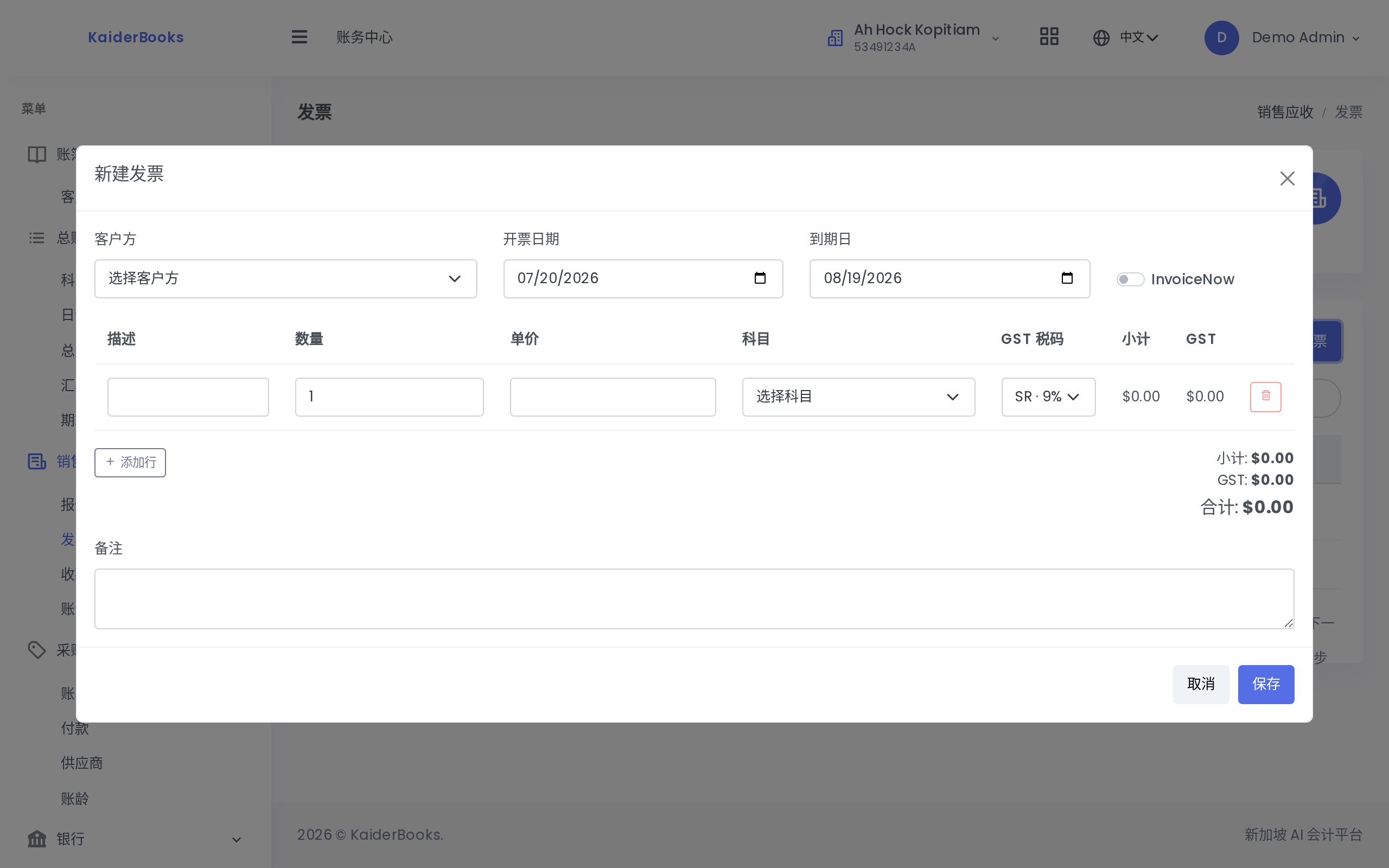
1
先选客户方,没有就去「采购与付款 → 供应商 / 联系人」建一个
2
逐行填明细,单价按元填,系统按分存
3
SR = 标准税率 9%,ZR 零税率,ES 免税
| 字段 | 说明 |
|---|---|
| 客户方 | 只列出该客户下 kind = customer 的联系人 |
| 开票日期 / 到期日 | 到期日不能早于开票日;到期日决定账龄分桶 |
| 明细行 | 描述、数量、单价(元)、收入科目、GST 税码 |
| InvoiceNow | 勾上表示走 Peppol 电子发票网络(当前为演示标记) |
明细区右下角实时显示小计、GST、合计。以「2 件 × $150、税码 SR」为例:小计 $300.00,GST 9% = $27.00,合计 $327.00。
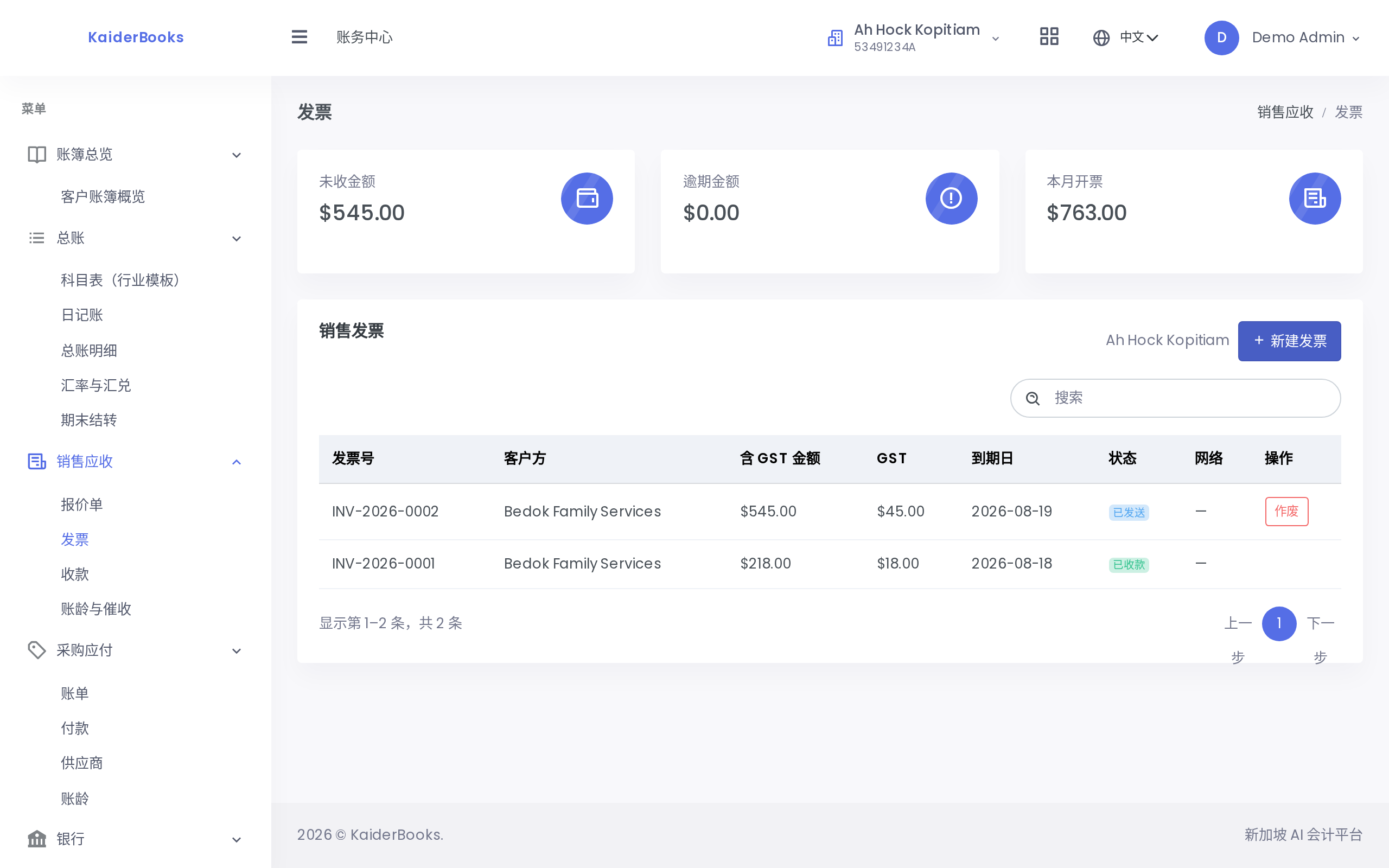
列表顶部三张卡分别是未收款总额、逾期总额、本月开票额。
发送并过账时生成的凭证
以合计 $436.00(小计 $400 + GST $36)为例:
| 科目 | 借方 | 贷方 |
|---|---|---|
| 1100 应收账款 | 436.00 | |
| 4000 主营业务收入 | 400.00 | |
| 2200 GST 控制(销项) | 36.00 |
借贷相等,凭证状态直接是「已过账」,立刻进报表。
四、收款与核销
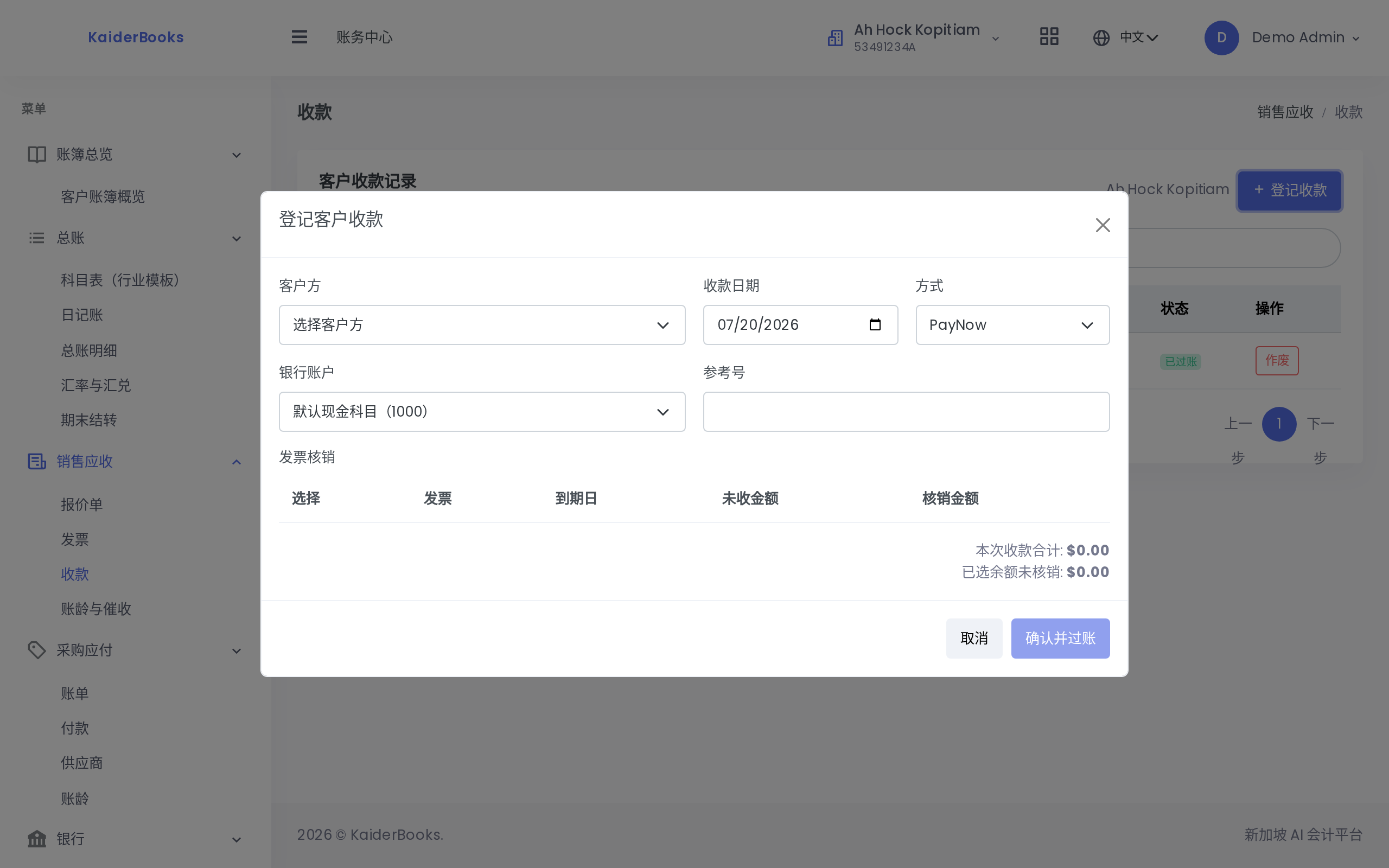
1
选客户后,下方自动列出他所有未收发票
选客户后,下方自动列出他所有 已发送 / 部分收款 的发票。勾中哪张,金额栏就自动填成该发票的未收余额,可以改小做部分收款。
| 字段 | 说明 |
|---|---|
| 方式 | PayNow / 银行转账 / 支票 / 现金 / 银行卡 |
| 银行账户 | 不选就走默认现金科目(1000) |
| 参考号 | 银行流水号,后面银行对账时用得上 |
底部两行数字:「本次收款合计」是勾选金额之和;「已选余额未核销」变红说明填多了,确认按钮会点不动。
收款过账后:发票 paid 金额回填,状态按收款比例变成「部分收款」或「已收款」,AR 账龄同步减少。
收错了怎么办
在收款列表里点「作废」:系统会红冲收款凭证、把核销金额退回发票、发票状态回到「已发送」。原始记录都在,可追溯。
五、账龄看板
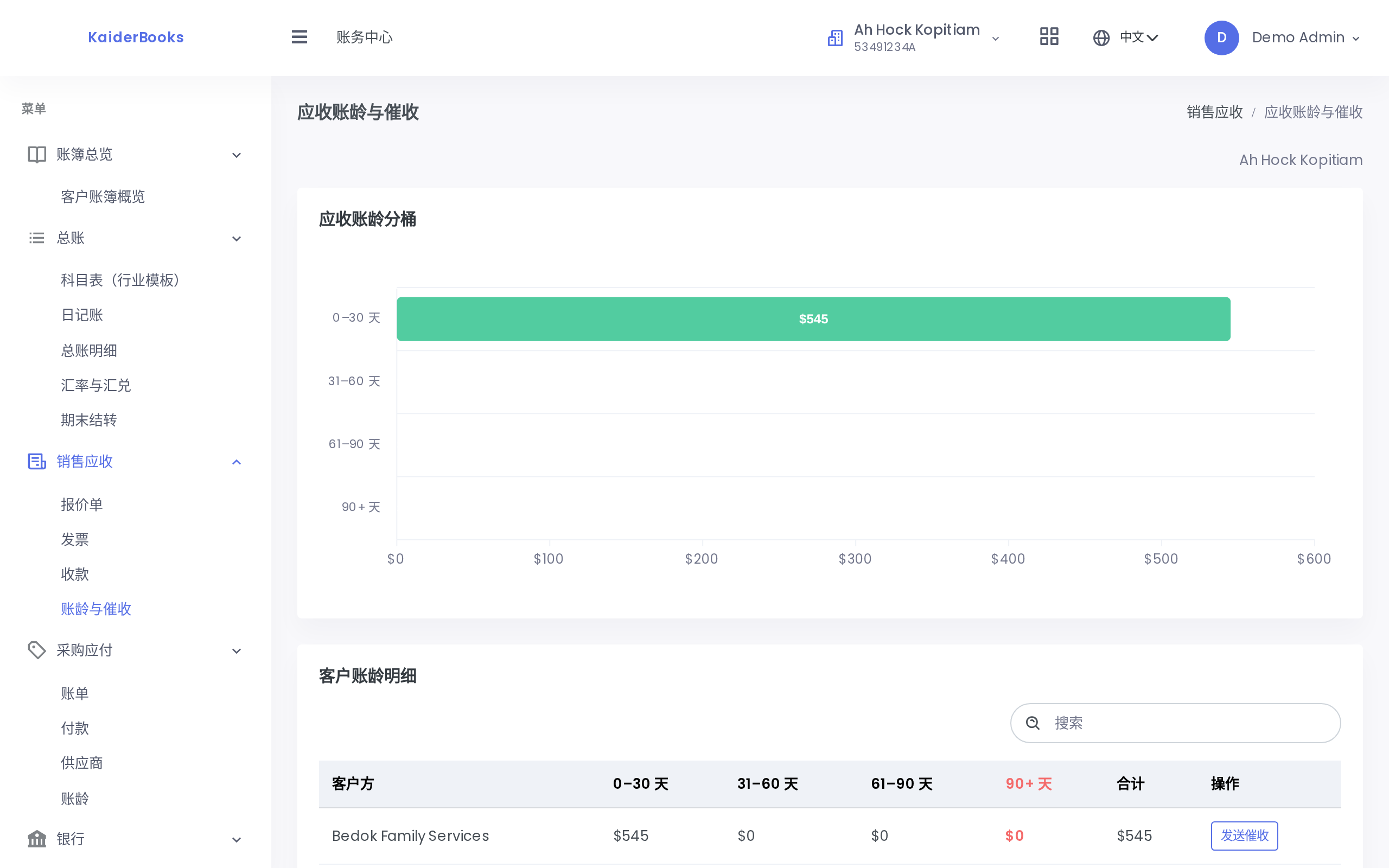
按客户分行,按逾期天数分四桶(0–30 / 31–60 / 61–90 / 90+)。90+ 有金额的整行标红,右侧可以发催收提醒。
数据来源是所有 已发送 / 部分收款 状态的发票,全额收款后该客户自动从列表消失。
下一步: 采购与付款 →