手册 v0.1.0 · KaiderBooks v2.0.0 · 2026-07-20
任务、工时与复核队列
一句话说清
事务所自己的活怎么派、谁做了多少小时、AI 认出来的单据谁来把关 —— 这三件事都在「事务所」子系统里,和客户的账本分开管。
一、任务:看板和列表是同一份数据
任务有两个视图,看板适合每天扫一眼进度,列表适合批量改和搜索。两边是同一份数据,在哪边改都一样。
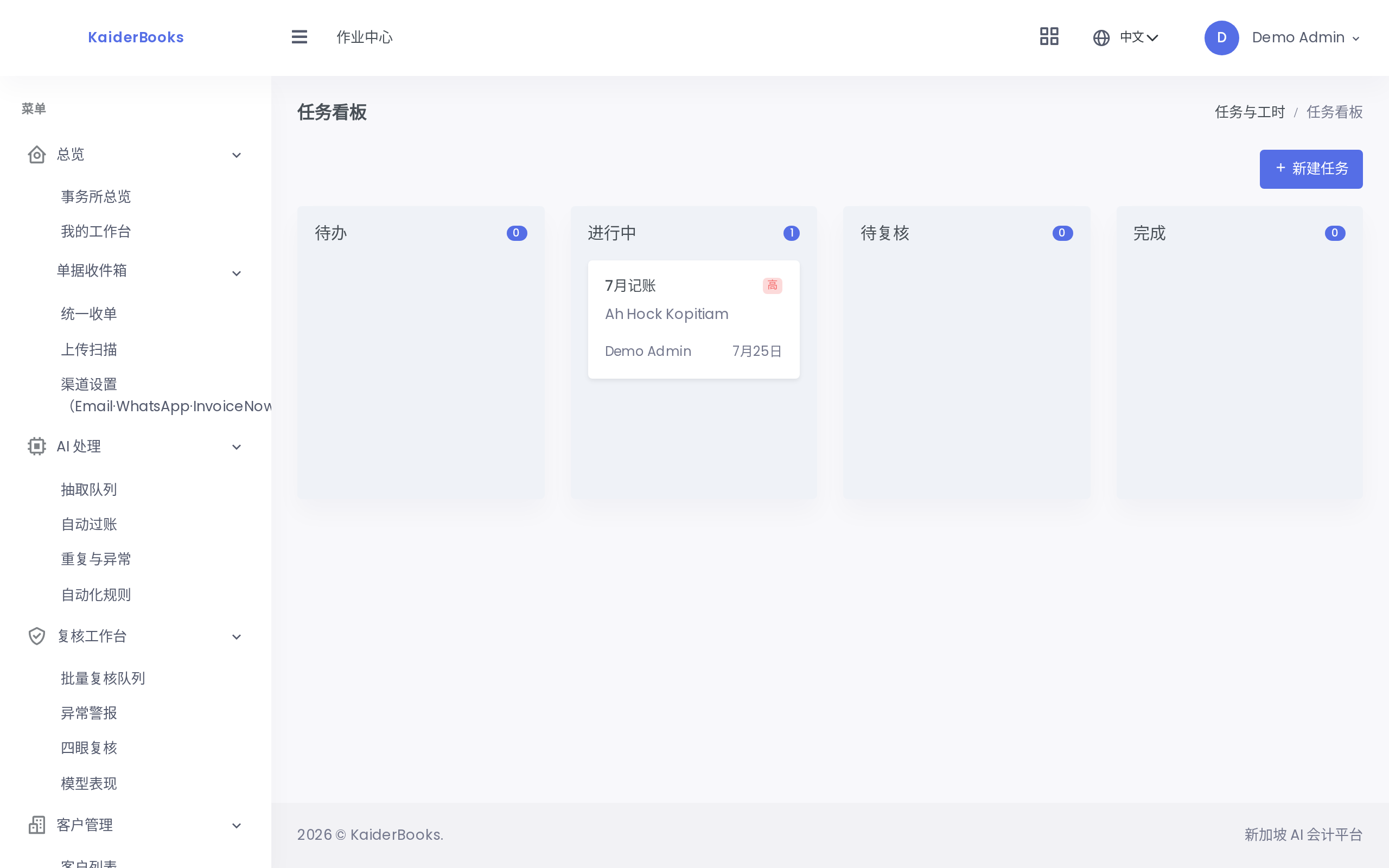
看板四列就是任务的四个状态:
| 列 | 含义 |
|---|---|
| 待办 | 还没开始 |
| 进行中 | 有人在做 |
| 待复核 | 做完了,等人复核 |
| 完成 | 复核过了,结束 |
卡片直接拖到另一列就改了状态。在列表视图里,每行有个状态下拉,选一下效果完全一样 —— 拖拽和下拉是等价的两种操作方式。
新建任务填什么
| 字段 | 说明 |
|---|---|
| 标题 | 必填。写清楚要做的事 |
| 客户 | 可选。内部事务(比如"整理模板")选「无客户」 |
| 类型 | 记账 / GST / 企业所得税 / 公司秘书 / 其他 |
| 负责人 | 团队成员,也可以先留「未分配」等排班 |
| 优先级 | 高 / 中 / 低 |
| 截止日期 | 卡片和列表都会显示,逾期一眼看得出来 |
二、工时:按周填的网格
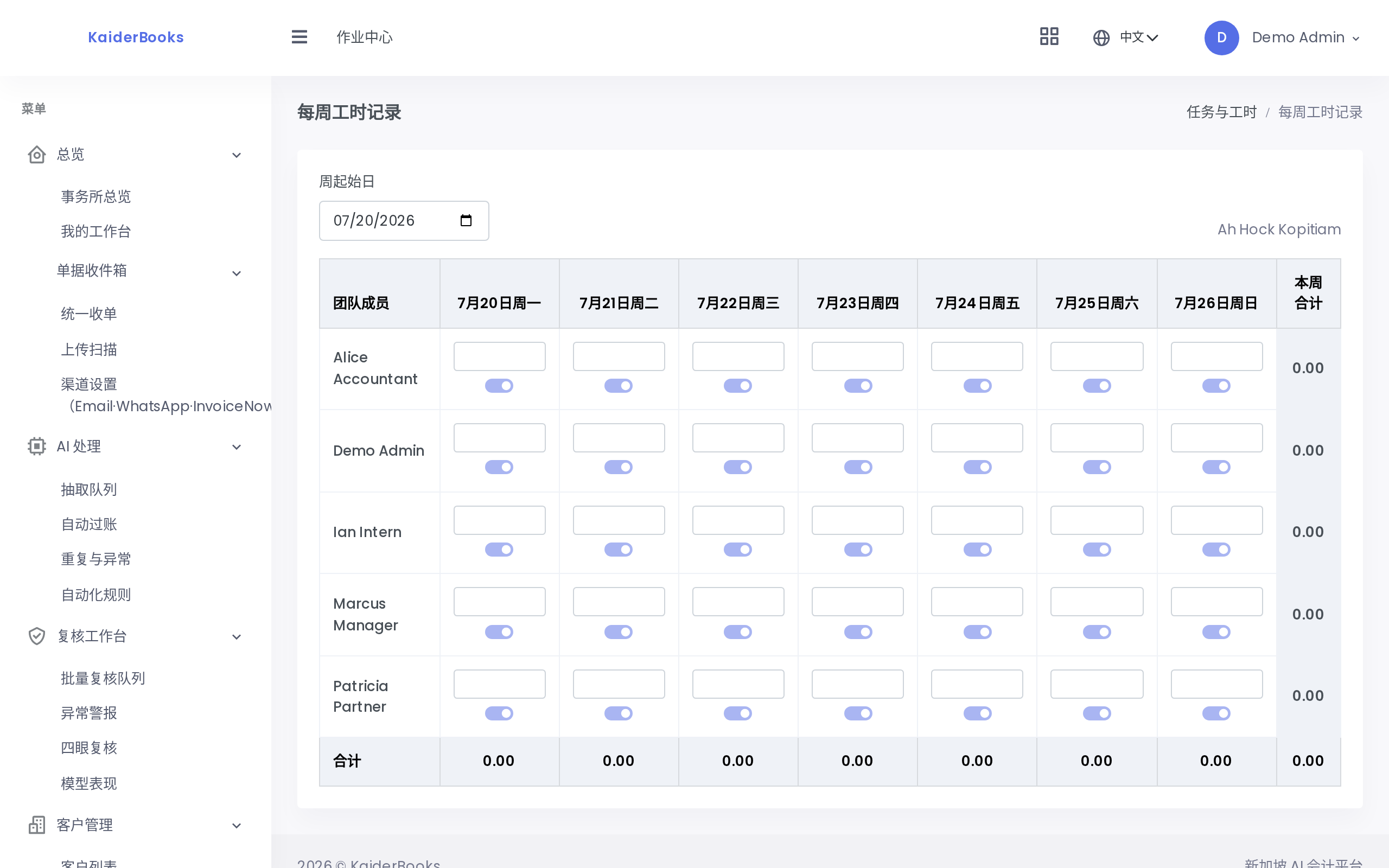
工时表是一张网格:每行一个成员,每列一天(周一到周日)。
顶部的「周起始日」不用刻意挑周一 —— 选这周内的任意一天,系统会自动跳到该周的周一。
填工时的三件事要知道
- 失焦才保存。在格子里敲完数字,要点到别处(让输入框失去焦点)才会提交。敲完直接关页面,这一格不会存。
- 填 0 等于删除。想撤销某天的工时,把那格改成 0,该条记录就删掉了。
- 范围是 0–24。可以填小数,
0.25表示 15 分钟。超出范围会弹红色提示「工时必须介于 0 与 24 小时之间」,不会保存。
每格旁边还有一个「可计费」开关,用来区分这段时间能不能向客户收费。这个开关只有在该格已经有工时记录之后才点得动 —— 先填小时数,再决定计不计费。
为什么工时要认真填
工时不只是考核数字,它直接决定「工时计费」页能开出多少钱的发票。少填的小时数就是漏收的费。
三、计费费率和生成发票
费率在「团队 → 成员」页维护,每行直接改,同样是失焦保存。只有合伙人和经理能改费率,其他角色看得到但改不了。
工时计费页按你选的日期范围,把每个成员的可计费工时 × 各自费率,汇总成一张金额表。
确认无误后点「生成发票」:选一个客户联系人,系统会生成一张发票草稿并跳到发票页。注意这只是草稿 —— 还需要你核对明细、再点「发送并过账」才真正开出去(见销售与收款)。
生成发票需要科目和税码配置好
如果客户的科目表里没有收入科目、或者没有可用的销项 GST 税码,生成会失败并提示「请选择联系人,并确认已配置收入科目与销项 GST 税码」。参见新建客户与服务合同里的科目表清单。
四、复核队列:AI 认完,人来把关
系统会对上传的单据做 AI 提取,结果不会直接进账 —— 要经人确认。
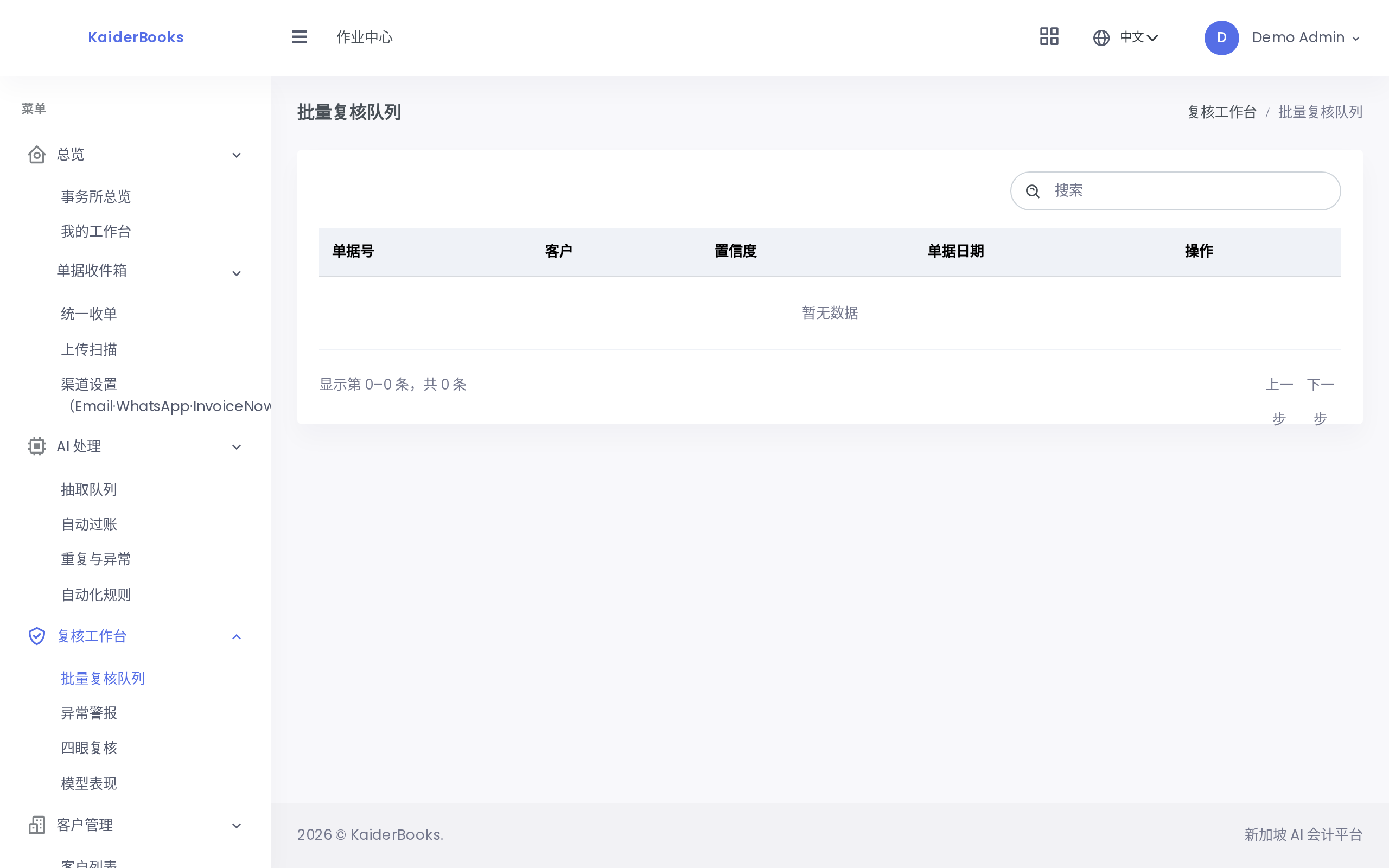
在复核队列里,每行有两个操作:
| 操作 | 效果 |
|---|---|
| 确认 | 直接通过,这条提取结果被采纳 |
| 改分类 | 弹一个输入框让你填原因(比如"应记入办公费用"),提交后该条标记为「已改分类」 |
四眼复核(二审)
被升级的项进入「四眼复核」页,由另一个人处理 —— 页面顶部专门提示:二审人员必须与准备人和一审人员不同。
| 操作 | 效果 |
|---|---|
| 通过 | 该项解决,流程结束 |
| 退回 | 弹输入框填退回原因,同样标记为已解决,但备注里留下了退回理由 |
异常页
「异常警报」页把已改分类和已升级的项集中展示,方便主管扫一眼哪些单据出过问题。这一页只看不动,没有操作按钮 —— 要处理请回到对应的队列页。
下一步: 合规日历与提醒 →